
Avec Courtigo, centralisez tous vos échanges email directement depuis l’interface CRM. Suivez ce guide pour connecter facilement votre boîte mail.
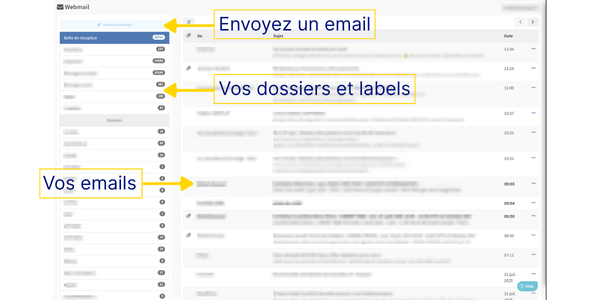
Accédez au menu Webmail #
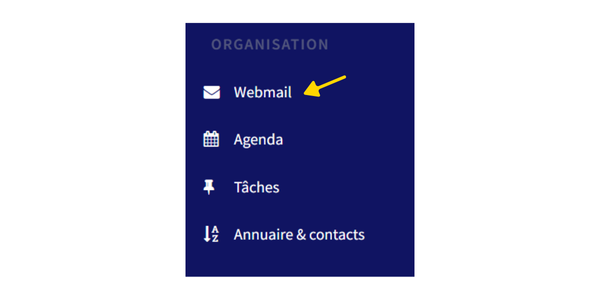
Dans le menu latéral gauche, cliquez sur Webmail dans la section ORGANISATION.
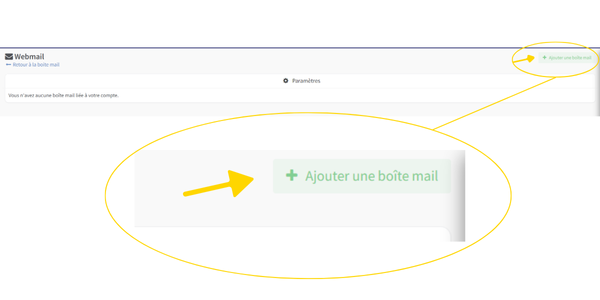
Cliquez sur Ajouter une boîte mail #
Une fois sur la page Webmail, cliquez sur le bouton « Ajouter une boîte mail » en haut à droite de l’écran.
Choisissez le type de compte à connecter #
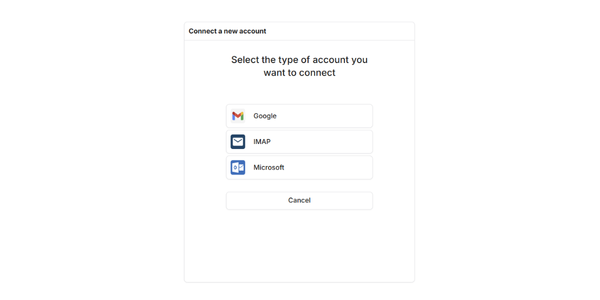
Sélectionnez votre fournisseur de messagerie :
- Google pour Gmail ou Workspace
- IMAP pour toute autre messagerie (ex: OVH, IONOS, etc.)
- Microsoft pour Outlook / Exchange / Office 365
Suivez les étapes de connexion sécurisée #
Une fois le fournisseur choisi, suivez les instructions de connexion (identifiants, autorisations, etc.).
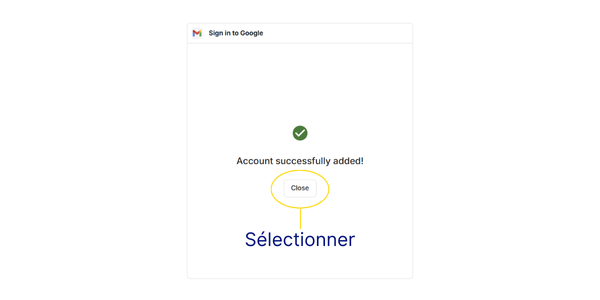
Vous serez automatiquement redirigé vers Courtigo, avec votre boîte synchronisée.
✅ Astuces & informations utiles #
- Une seule boîte pour toute l’équipe ?
Vous pouvez partager une boîte mail unique pour toute la société (1 seul accès facturé) - Boîtes supplémentaires ?
Il est possible d’ajouter d’autres boîtes mails en contactant notre support (8 €/accès supplémentaire) - Module requis
La synchronisation des emails nécessite le module Mail activé dans les formules Essentiel et Dynamique (inclus nativement dans l’offre Ultime)
Besoin d’aide ? Contactez le support via votre interface ou par mail.